Baru mau bergabung jadi Mitra Storave tapi bingung mulai dari mana? Tenang. Panduan ini menuntun Anda langkah demi langkah, dari membuat akun sampai akun Anda aktif — lengkap dengan gambar di setiap tahap.
Prosesnya gratis dan bisa selesai dalam waktu sekitar 15 menit. Ikuti berurutan dari atas ke bawah, dan Anda tidak akan tersesat.
Siapkan dulu 3 hal ini sebelum mulai:
KTP pemilik usaha
Foto toko tampak depan + foto selfie di depan toko
Titik lokasi toko di Google Maps
NPWP opsional — boleh dilewati kalau belum punya.
Tahap 1 — Buat Akun Mitra
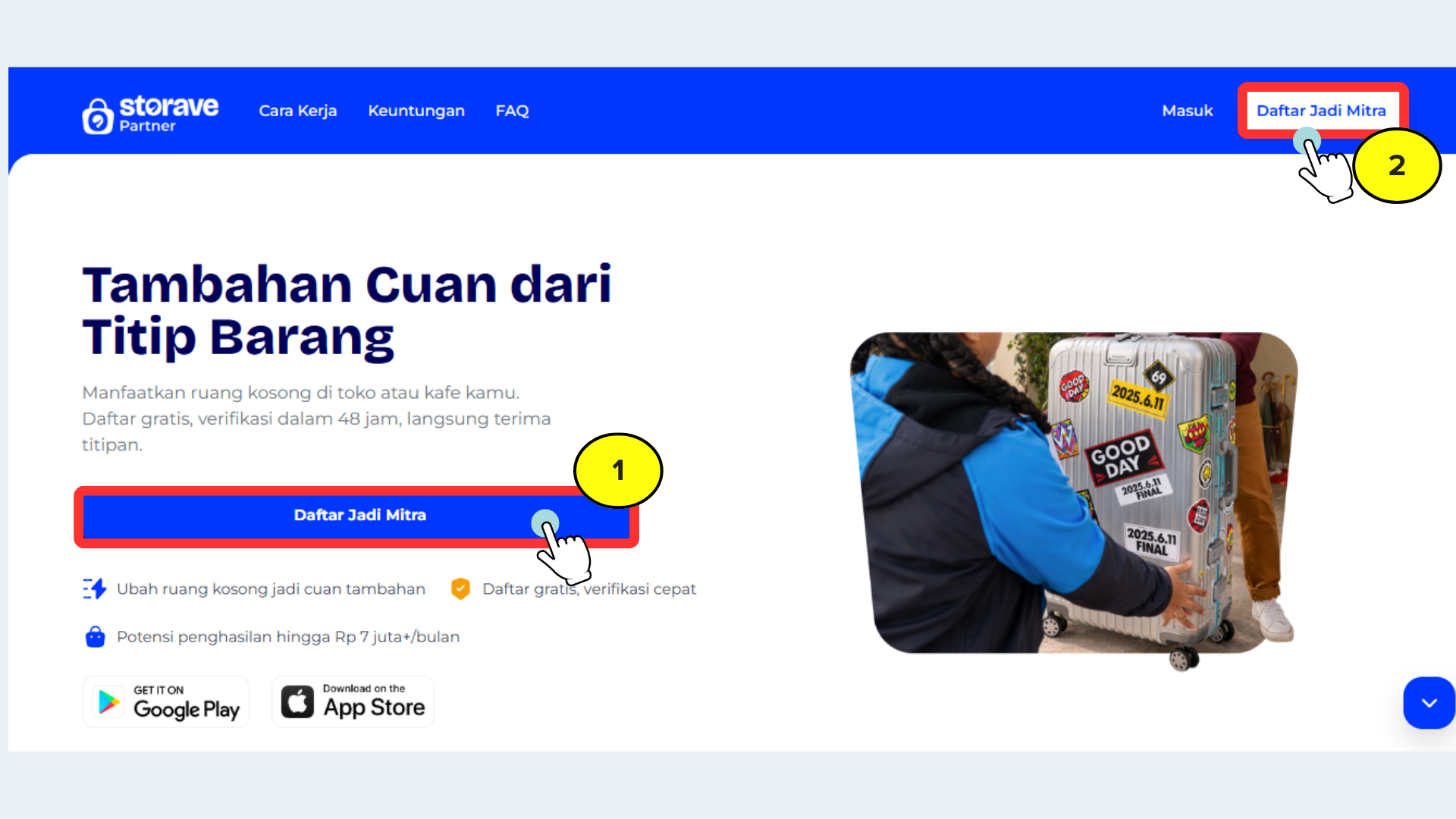
Screenshot halaman depan partner.storave.com dengan tombol "Daftar Jadi Mitra”
1.Buka website partner.storave.com di komputer Anda.
2.Klik tombol "Daftar Jadi Mitra" — ada di bagian tengah halaman, atau di pojok kanan atas.
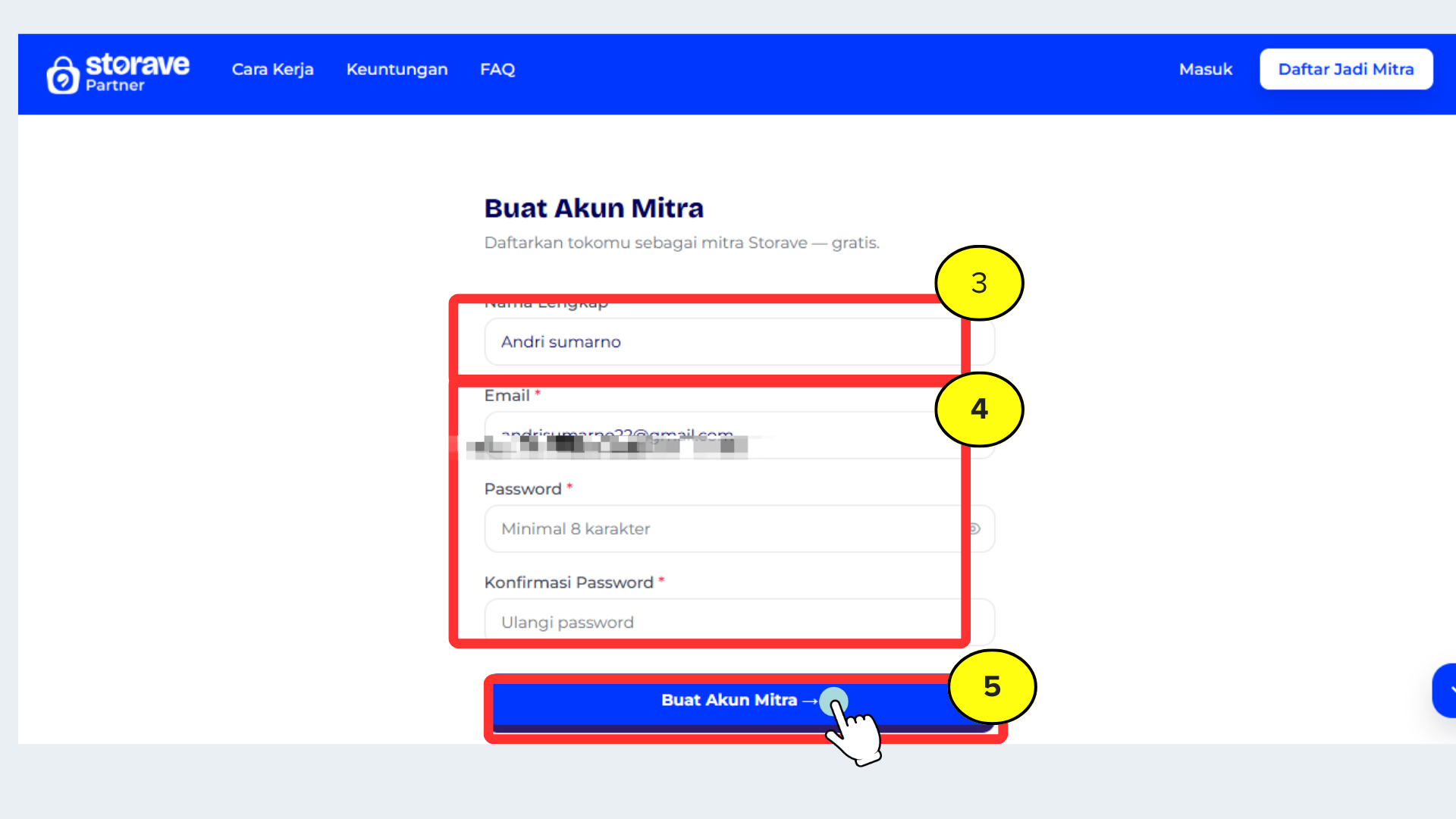
Screenshot form "Buat Akun Mitra" (nama, email, password).
3.Isi nama lengkap sesuai KTP.
4.Masukkan email aktif, lalu buat password dengan kombinasi unik.
Hindari password yang mudah ditebak seperti 12345678 atau password. Catat email dan password Anda — keduanya dipakai untuk login nanti.
5.Klik "Buat Akun Mitra".
Tahap 2 — Verifikasi Email
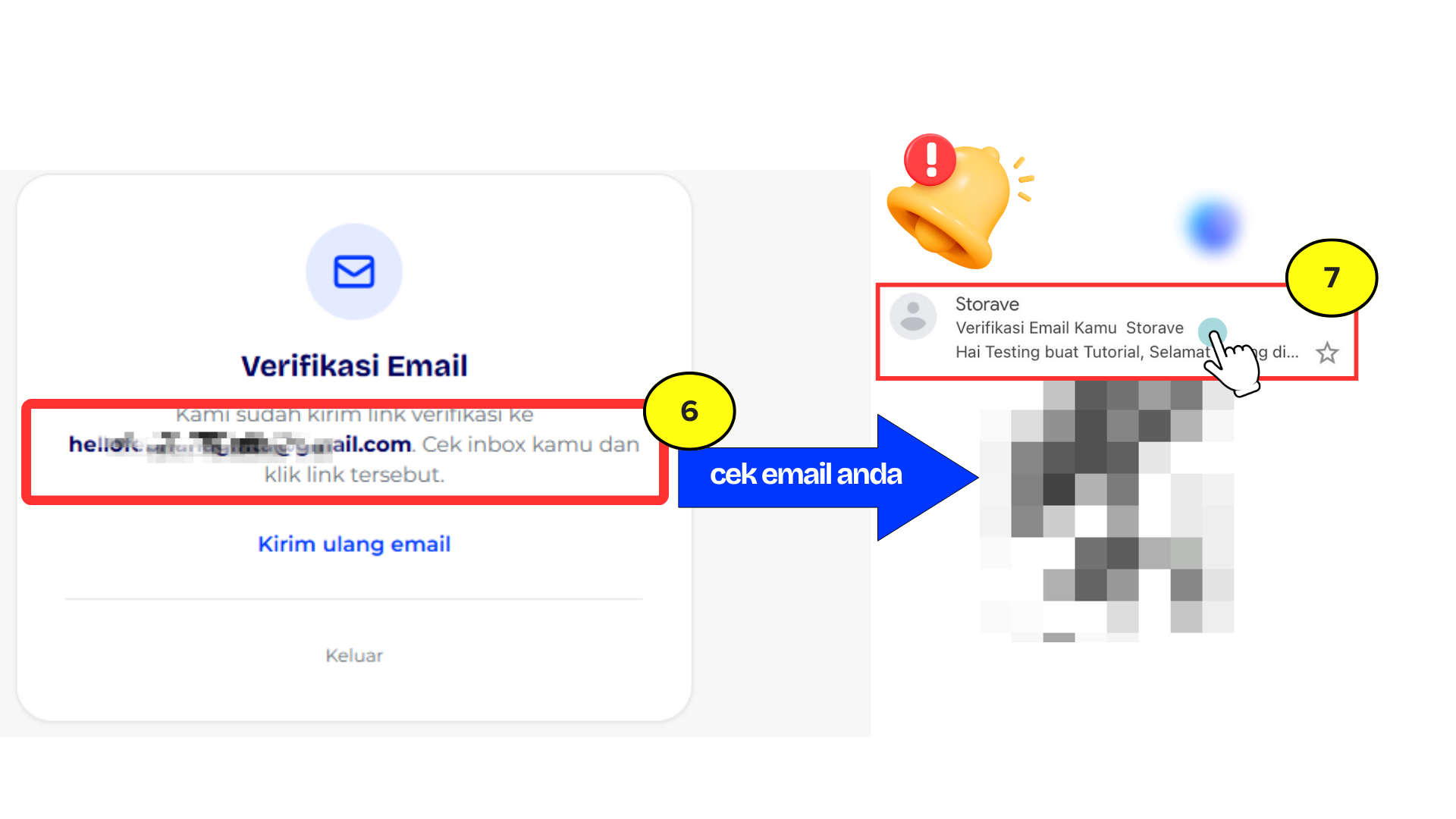
Screenshot halaman"Verifikasi Email" + tampilan email masuk di Gmail.
6.Storave mengirim tautan verifikasi ke email Anda. Pastikan alamat email yang Anda tulis sudah benar.
7.Buka inbox email Anda dan cari email dari Storave.
Bagaimana Jika Emailnya belum masuk? Klik "Kirim ulang email", atau keluar untuk mengganti alamat email. Jangan lupa cek folder Spam. Masih kendala? Hubungi CS WhatsApp 0851-1376-6529 ( Clara).
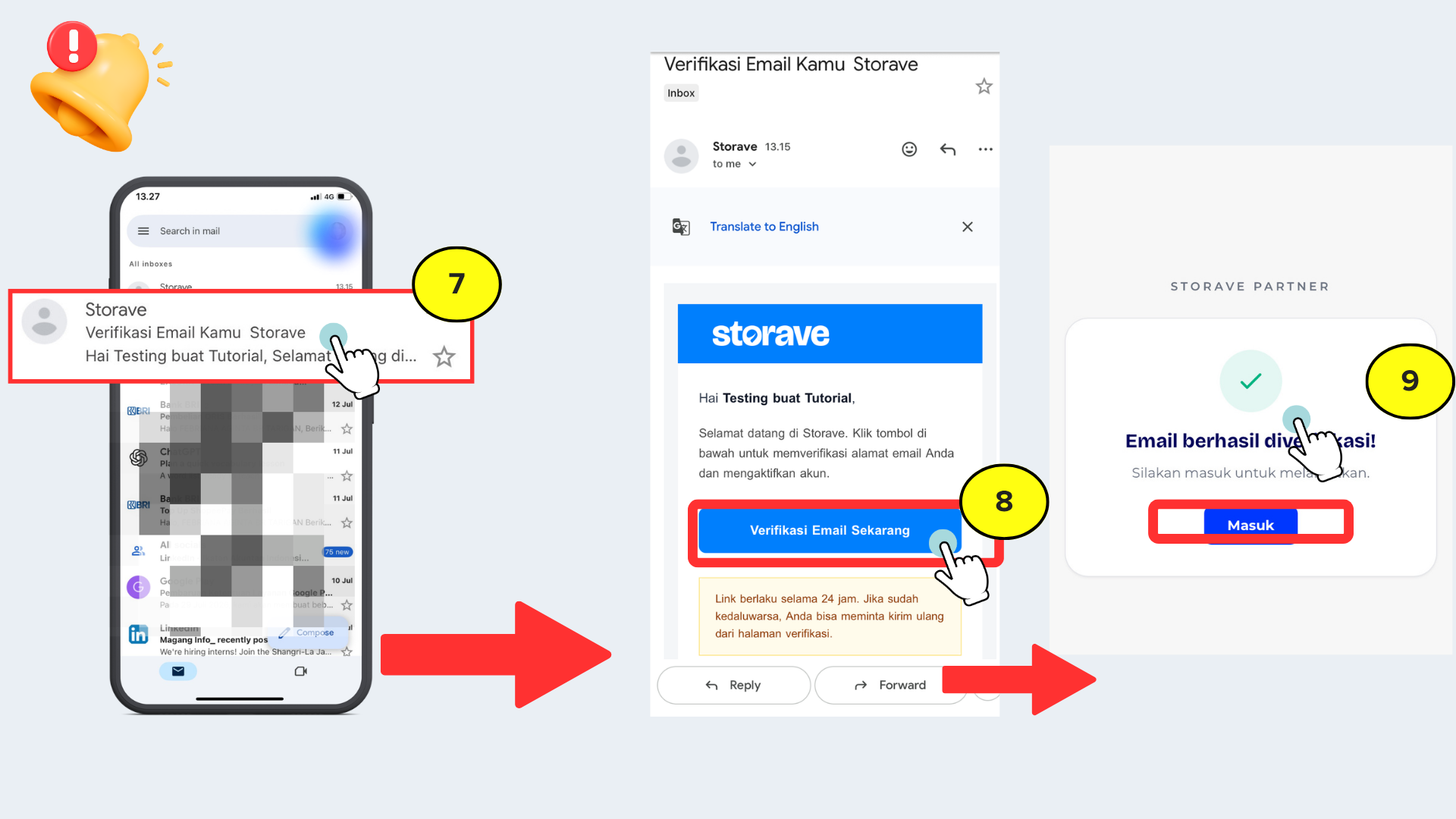
Screenshot isi email verifikasi + halaman "Email berhasil diverifikasi". Alt text: "Tombol verifikasi di dalam email Storave dan halaman berhasil diverifikasi"
8.Buka email dari Storave, klik "Verifikasi Email Sekarang", dan pastikan tautannya mengarah ke website Storave.
9.Setelah muncul tulisan "Email berhasil diverifikasi", klik "Masuk".
Tahap 3 — Verifikasi Nomor WhatsApp
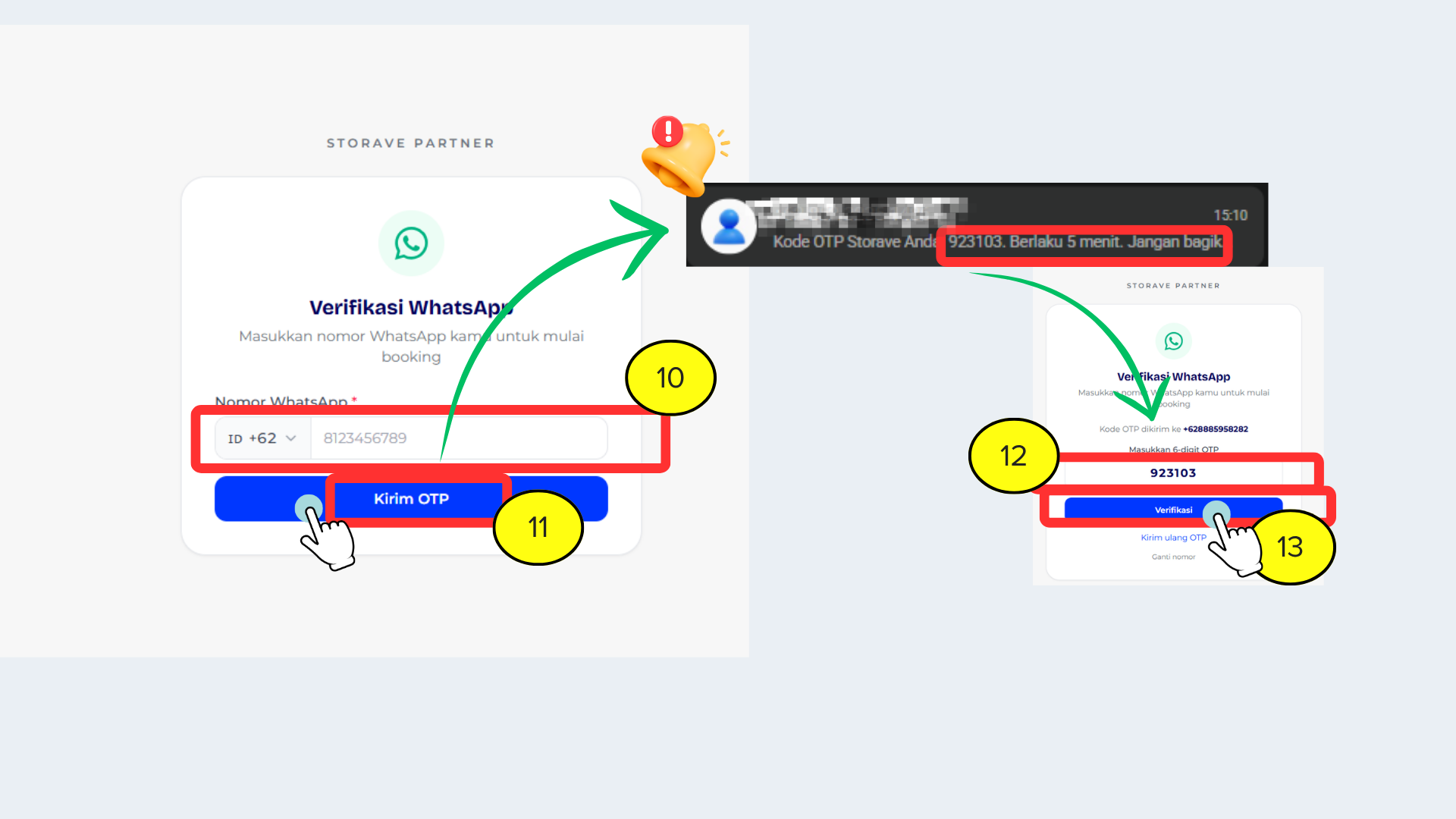
Form verifikasi WhatsApp Storave dan kode OTP yang dikirim
10.Masukkan nomor WhatsApp Anda diawali angka 8.
Contoh: nomor 0812xxxx cukup ditulis 812xxxx (kode +62 sudah otomatis).
11.Klik "Kirim OTP", lalu buka aplikasi WhatsApp untuk mengecek kodenya.
12.Masukkan 6 digit kode OTP yang Anda terima.
13.Klik "Verifikasi".
Kode OTP hanya berlaku 5 menit, jadi segera masukkan begitu diterima. Setelah berhasil maka halaman akan otomatis kembali tampilan awal.
Tahap 4 — Masuk ulang sebagai Mitra Owner
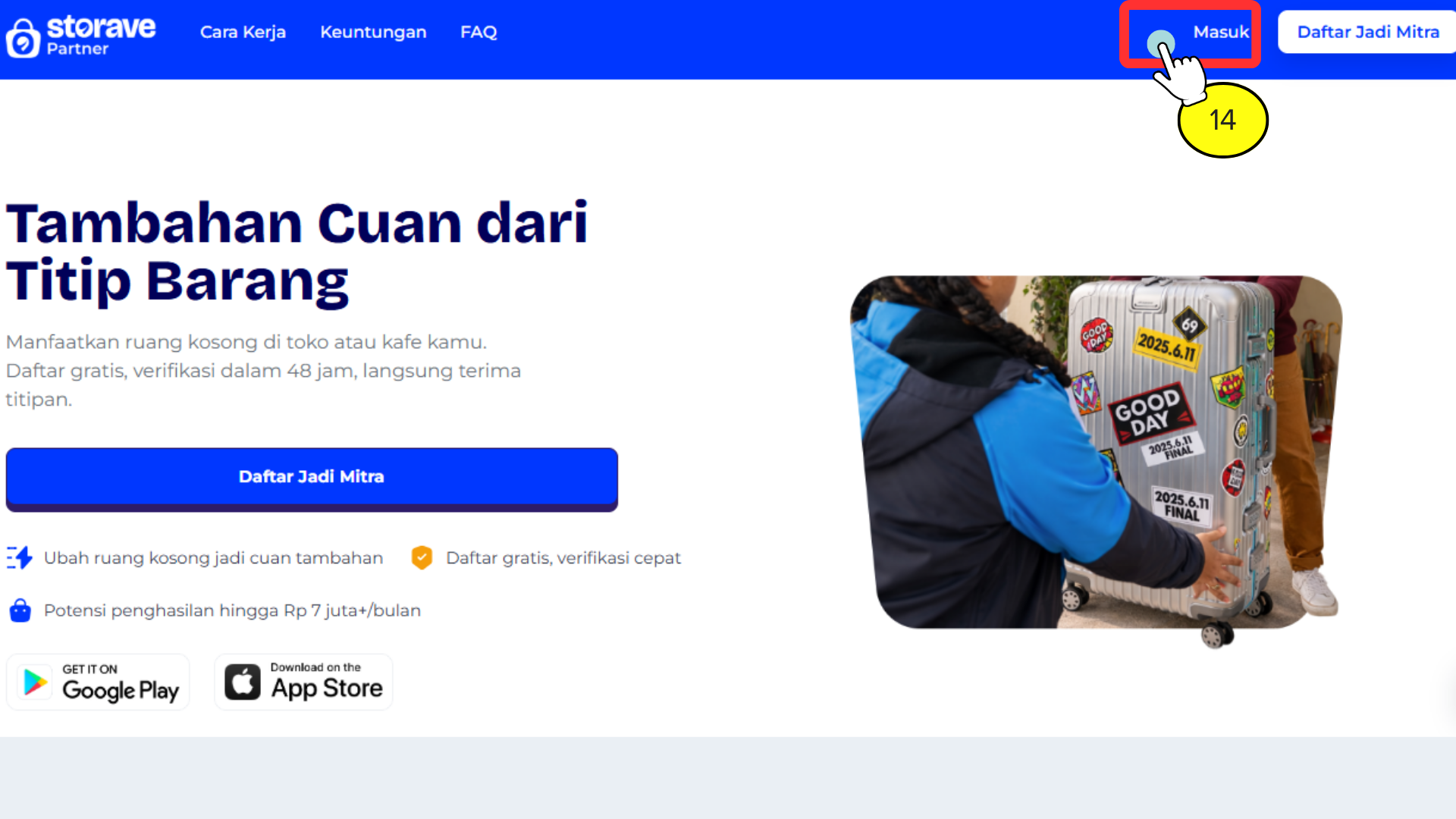
"Halaman login Storave dengan pilihan status Mitra Owner"
14.Anda akan diarahkan kembali ke halaman awal. Klik menu "Masuk" untuk melanjutkan.
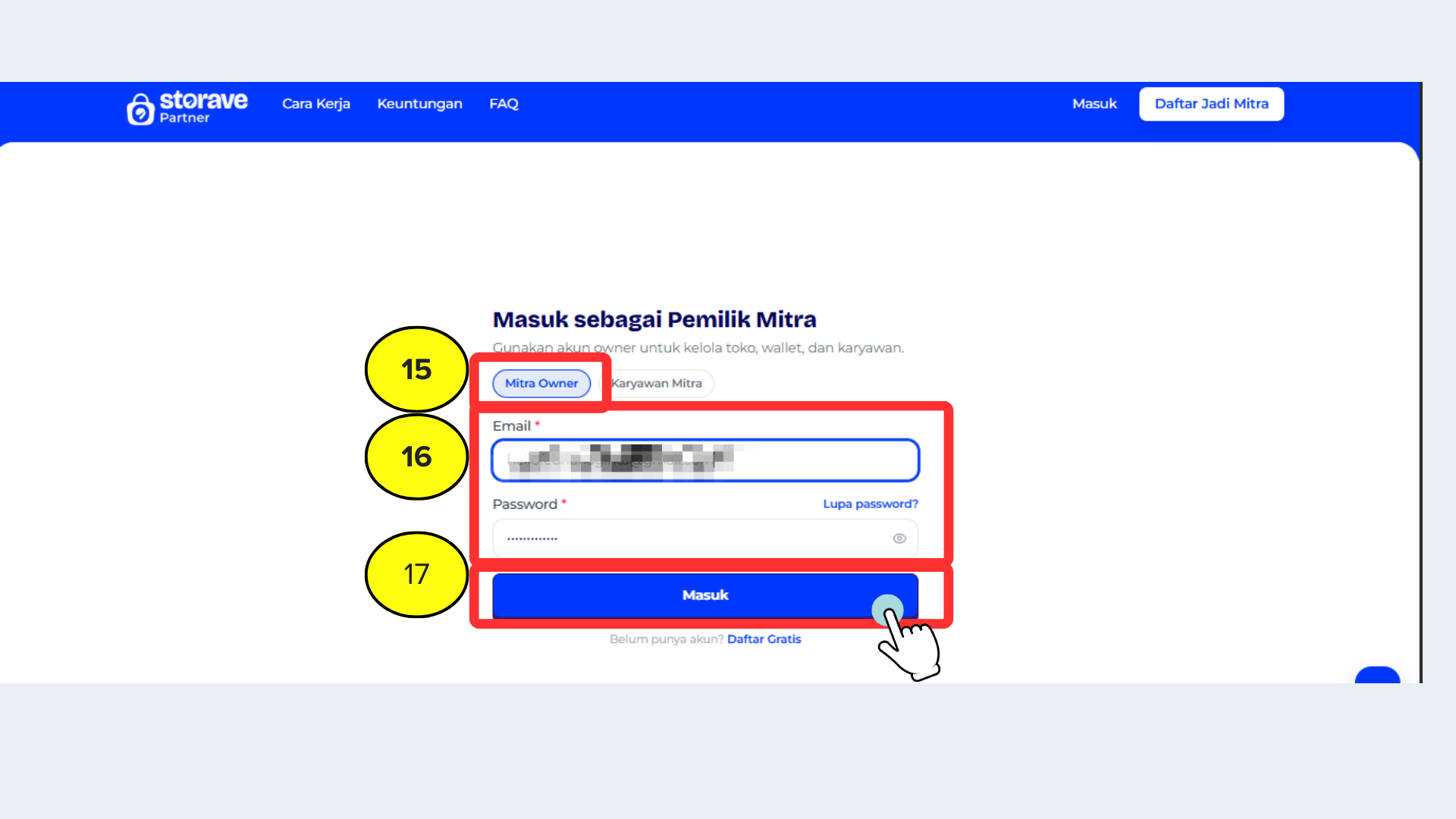
Formulir login Storave dengan pilihan status Mitra Owner
15.Pilih status login "Mitra Owner" — bukan "Karyawan Mitra". Ini penting agar Anda bisa mengelola toko.
16.Masukkan email dan password yang tadi Anda daftarkan.
17.Klik "Masuk".
Tahap 5 — Lengkapi Informasi Toko
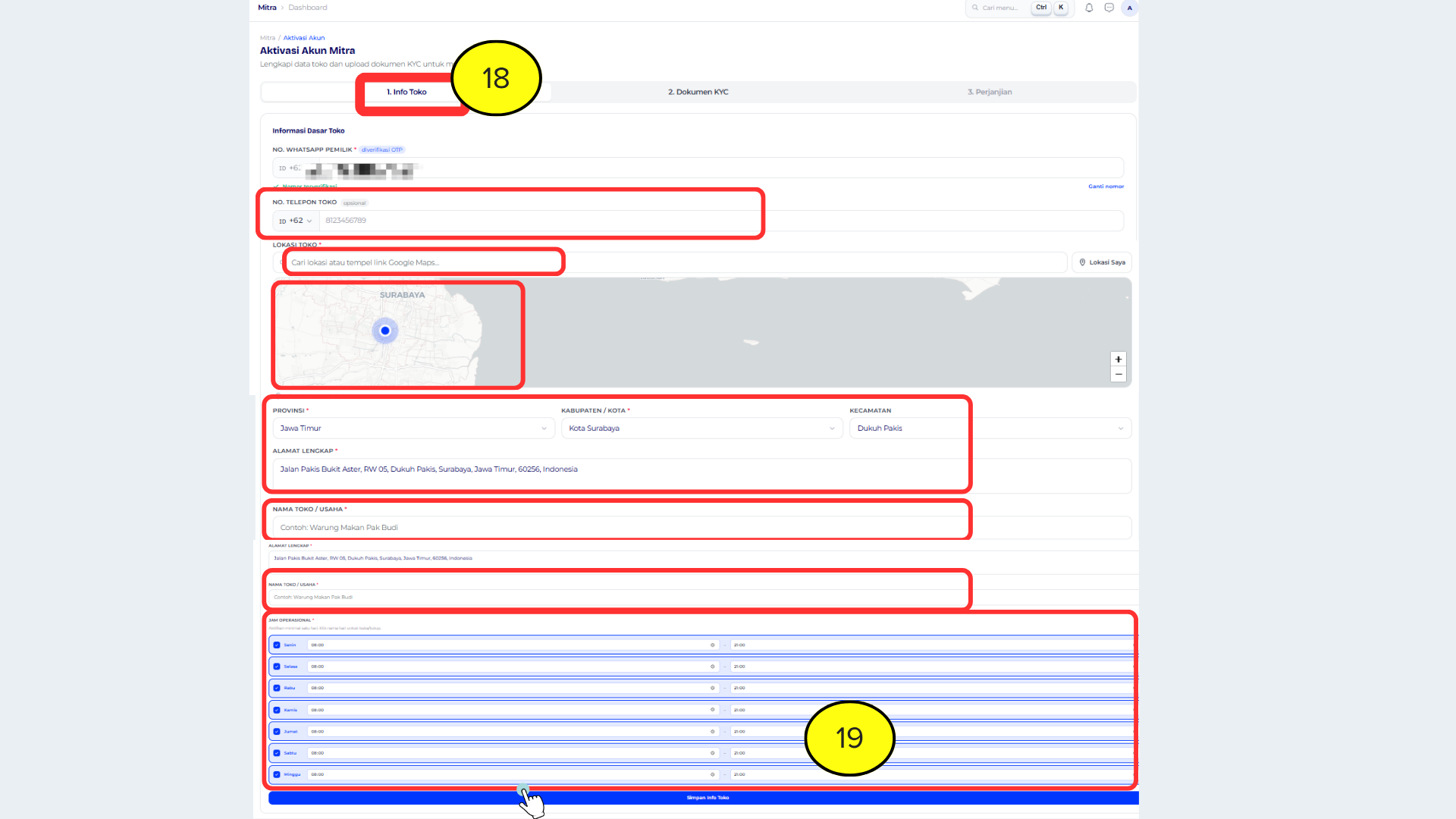
Form informasi toko Mitra Storave dengan peta lokasi dan jam operasional
18.Isi seluruh form informasi toko dengan benar dan akurat:
Nomor HP
Titik lokasi di Google Maps (pastikan tepat di toko Anda)
Alamat lengkap
Nama toko/usaha
Jam operasional
19.Klik "Simpan Informasi Toko".
Tahap 6 — Unggah Dokumen KYC
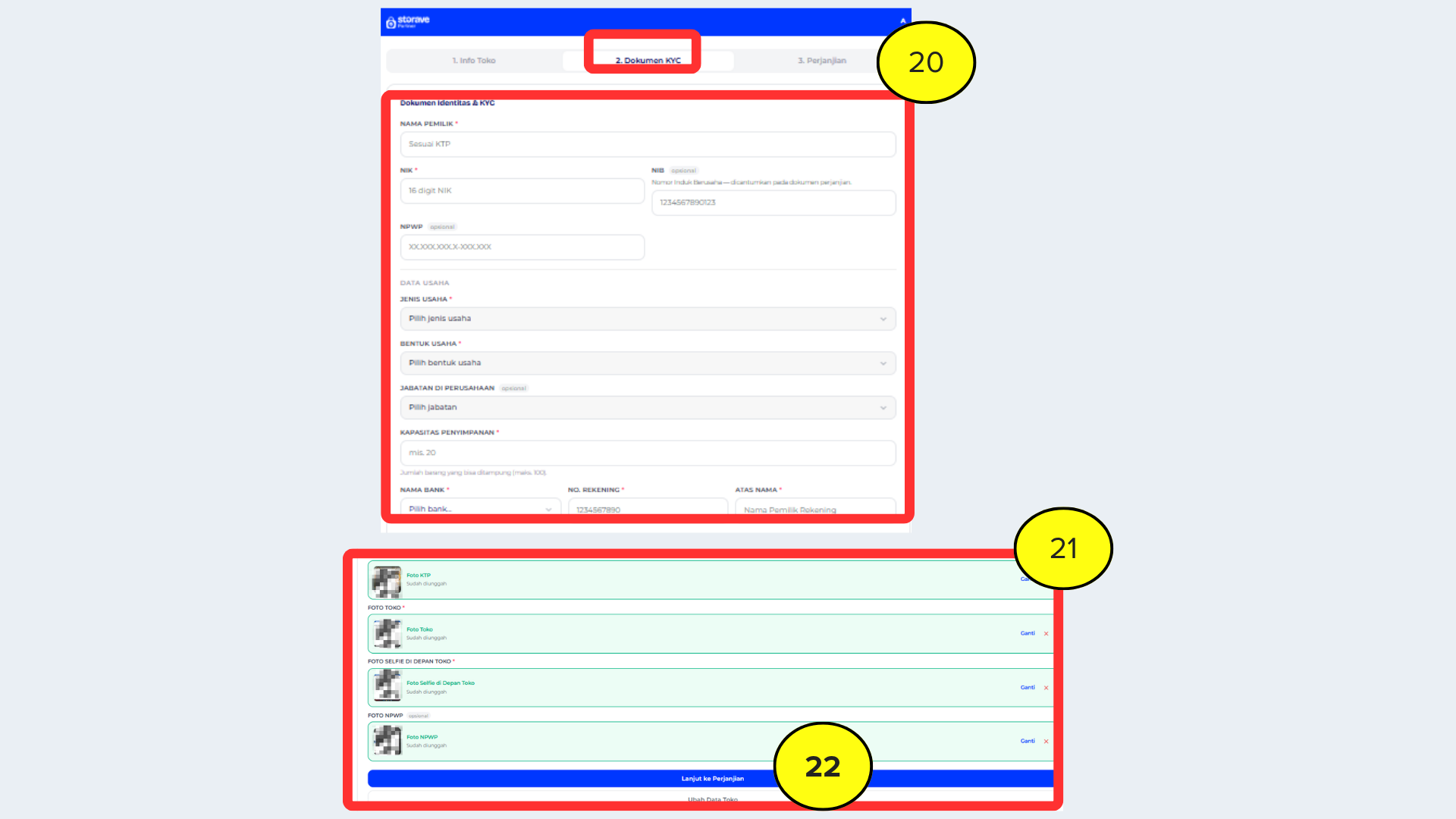
Form dokumen KYC Storave dan daftar dokumen yang perlu diunggah
20.Lengkapi form dokumen KYC: nama pemilik, NIK, jenis & bentuk usaha, kapasitas penyimpanan, hingga data rekening.
21.Unggah dokumen berikut:
KTP
Foto toko tampak depan
Foto selfie di depan toko
NPWP (opsional)
22.Klik "Lanjut Ke Perjanjian".
Foto sering jadi penyebab utama verifikasi ditolak. Cek panduan foto yang benar di bawah ini sebelum lanjut.
Panduan Cara Memfoto yang Benar
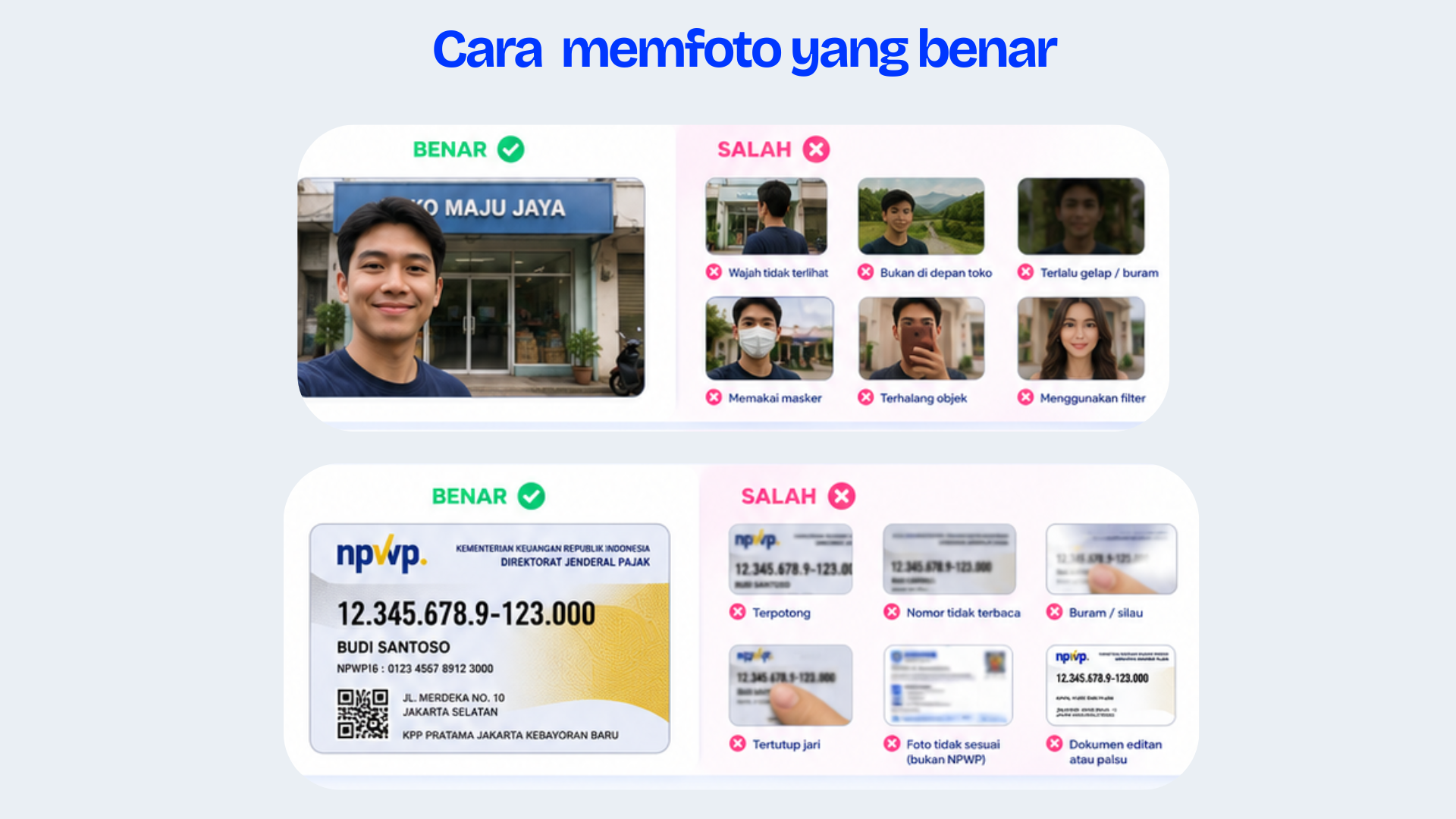
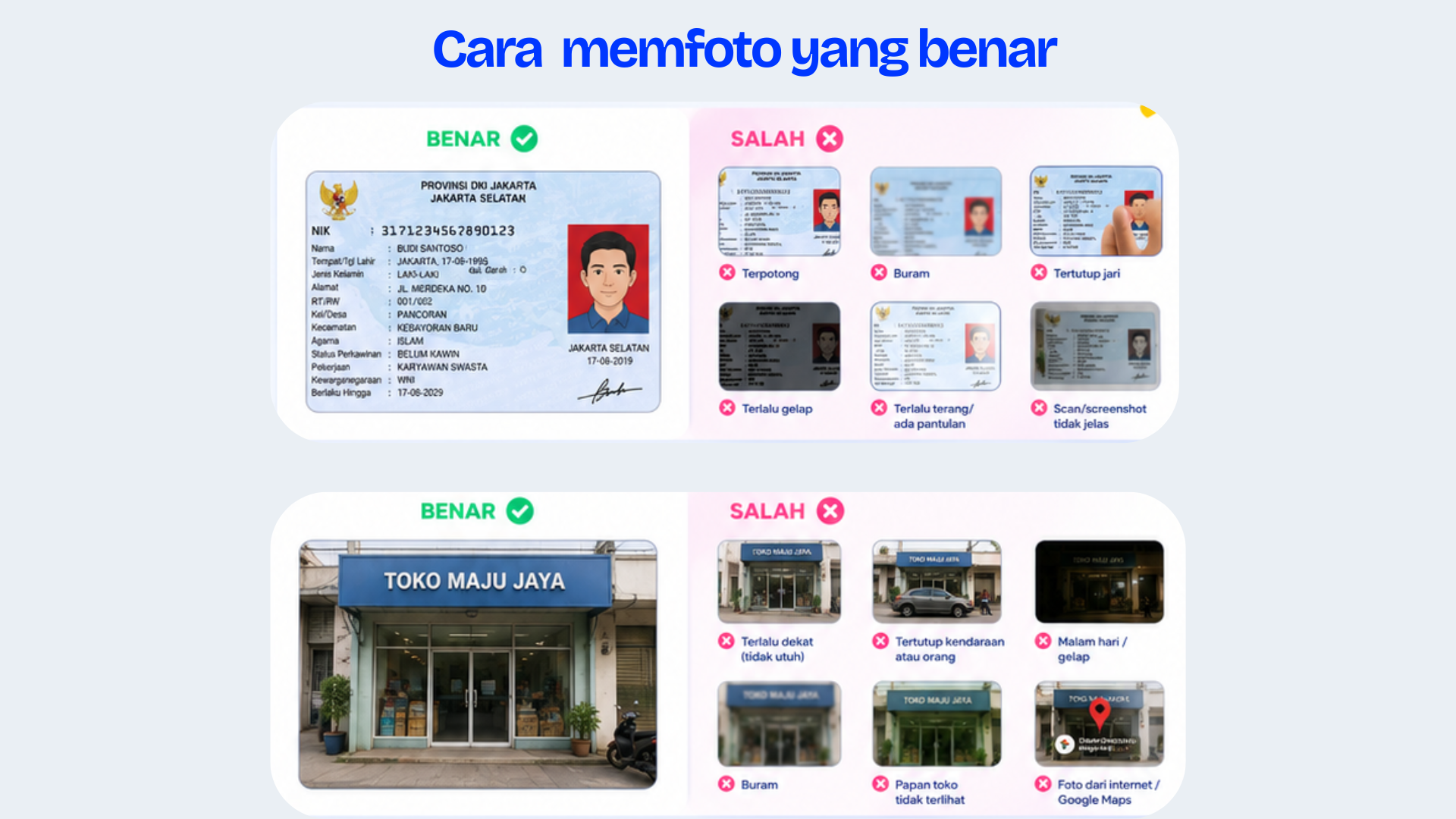
Panduan foto yang benar versus yang salah
Foto yang diterima:
KTP terlihat utuh, tajam, tidak tertutup jari
Papan nama toko terbaca dan bangunan tampak penuh
Selfie: wajah jelas dan benar-benar di depan toko
Pencahayaan cukup, hasil tidak buram
Foto yang ditolak:
Terpotong, buram, terlalu gelap, atau silau
Toko tertutup kendaraan/orang, atau difoto malam hari
Selfie pakai masker, filter, atau wajah tidak terlihat
Foto dari internet, Google Maps, atau hasil editan
Tahap 7 — Tanda Tangan Perjanjian & Submit
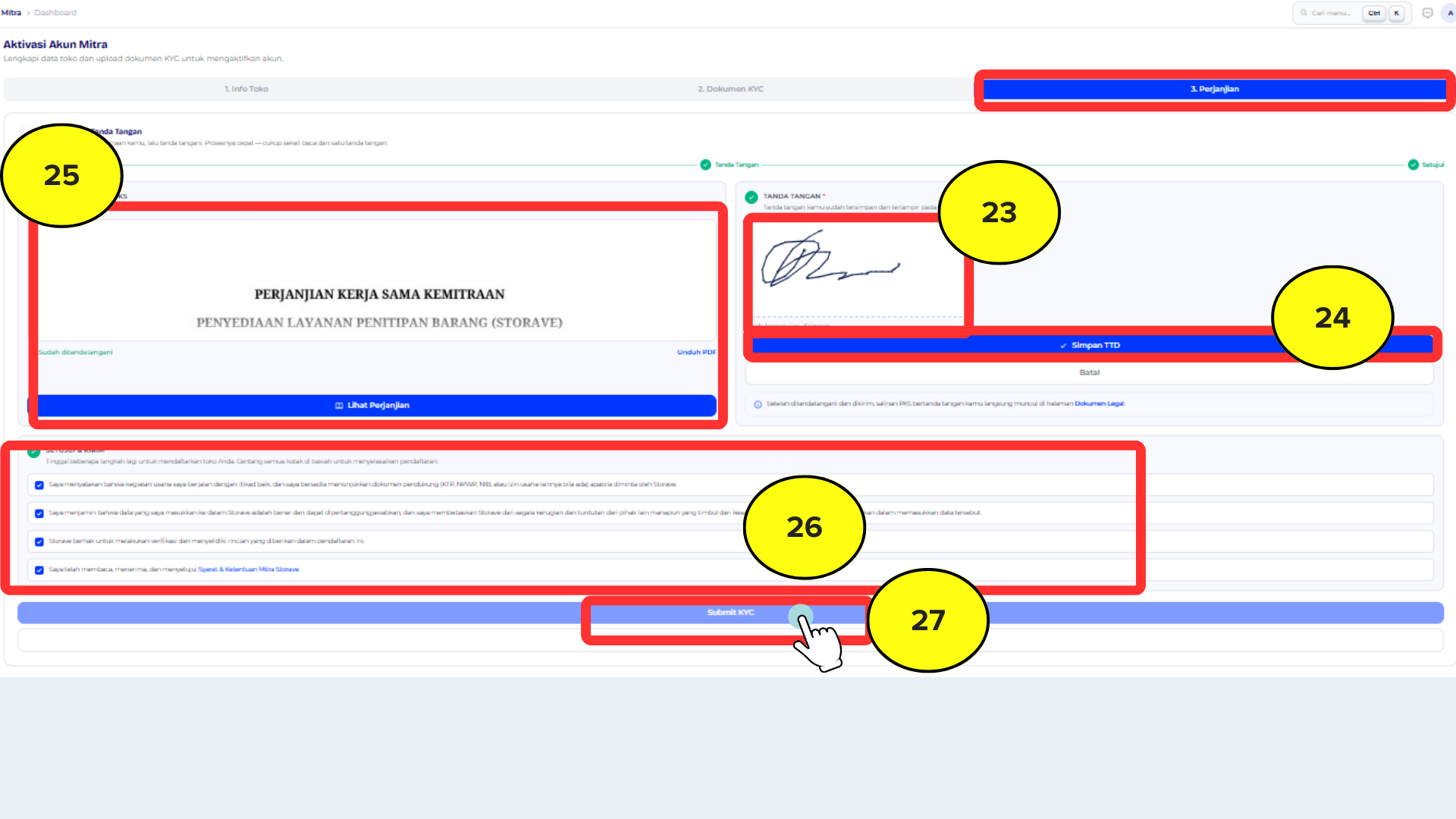
Screenshot halaman perjanjian, kolom tanda tangan, dan tombol Submit KYC.
23.Bubuhkan tanda tangan pada kolom yang tersedia.
24.Klik "Simpan Tanda Tangan".
25.Tunggu beberapa detik hingga dokumen perjanjian tergenerate otomatis. Tinjau lewat tombol "Lihat Perjanjian".
26.Setelah membaca seluruh syarat & ketentuan, centang semua kolom persetujuan.
27.Klik "Submit KYC".
Tonton juga Cara Registrasi menggunakan
Selesai! Apa Selanjutnya?
Selamat, pendaftaran Anda sudah masuk antrean verifikasi. Tim Storave akan meninjau data Anda dalam waktu maksimal 7×24 jam. Begitu disetujui, akun Mitra Anda aktif dan siap menerima titipan pertama.
Jika ada pertanyaan atau kendala di tahap mana pun, hubungi CS Storave via WhatsApp di 0851-1376-6529 ( Clara). Kami siap bantu.
Pertanyaan yang Sering Diajukan (FAQ)
Bisakah mendaftar lewat HP?
Storave juga tersedia di Google Play dan App Store untuk pendaftaran lewat aplikasi.
Apakah pendaftaran Mitra Storave berbayar?
Tidak. Pendaftaran sepenuhnya gratis, tanpa biaya tersembunyi.
Berapa lama proses verifikasinya?
Maksimal 3×24 jam setelah dokumen Anda dikirim lengkap.
Apakah wajib punya NPWP?
Tidak wajib. NPWP opsional dan bisa dilengkapi belakangan.
Kenapa pengajuan saya bisa ditolak?
Penyebab paling umum adalah foto yang buram, terpotong, gelap, atau data yang tidak sesuai. Ikuti panduan foto di atas agar lolos di percobaan pertama.
Saya harus login sebagai apa?
Selalu pilih "Mitra Owner", bukan "Karyawan Mitra", agar Anda bisa mengelola toko, dompet, dan karyawan.
Baca Juga : Ruang Kosong di Toko Anda Diam-Diam Menguras Uang — Ini Cara Mengubahnya Jadi Penghasilan